Download Aplikasi Syailendra (Windows)
Aplikasi desktop untuk karyawan dan divisi. Download, pasang, lalu login.
Download Aplikasi
Klik tombol di bawah untuk mengunduh installer Windows.
Download Installer (.exe)Update Aplikasi (tanpa uninstall)
Setelah versi 0.1.2 terpasang, aplikasi akan mengecek update otomatis saat dibuka.
- Jika ada versi baru, muncul notifikasi “Update tersedia”.
- Klik Unduh update → tunggu selesai.
- Klik Mulai ulang sekarang → update terpasang (menimpa versi lama).
PC yang masih pakai installer lama (0.1.0 / 0.1.1) perlu install manual sekali dari tombol di atas. Setelah itu, update berikutnya otomatis dari dalam aplikasi.
Setelah Terpasang
Buka aplikasi Syailendra dari Desktop atau Start Menu, lalu login dengan username dan password masing-masing.
- Download file Installer (.exe) dari tombol di atas.
- Ikuti 5 langkah panduan gambar di bawah ini.
- Buka aplikasi Syailendra dan login.
- Untuk divisi Desain: fitur Buka di CorelDRAW berjalan di aplikasi desktop.
Panduan Instalasi
Ikuti langkah berikut setelah file Syailendra-Setup.exe selesai diunduh.
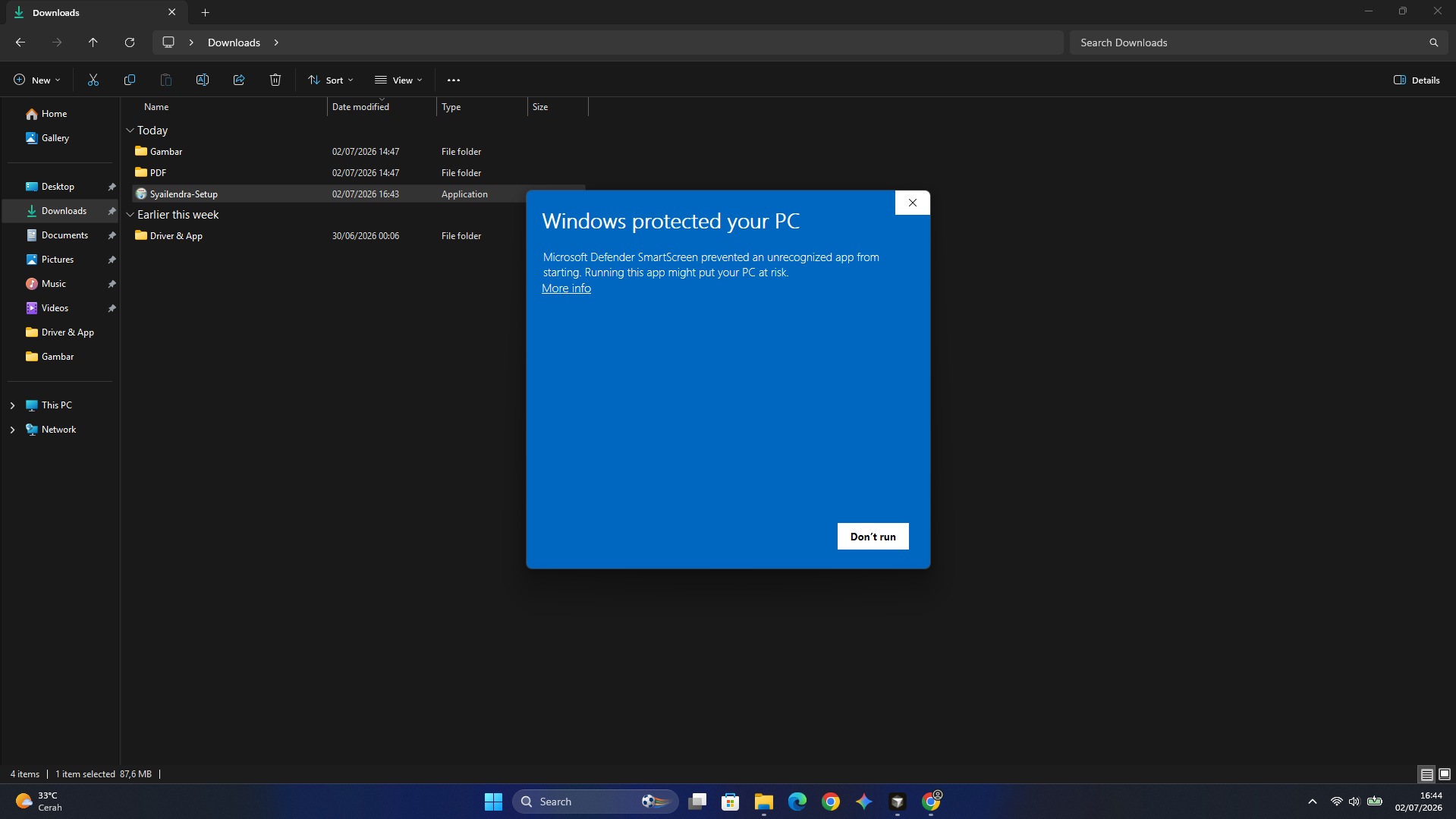
Buka file installer dari folder Downloads. Jika muncul peringatan SmartScreen, klik More info.
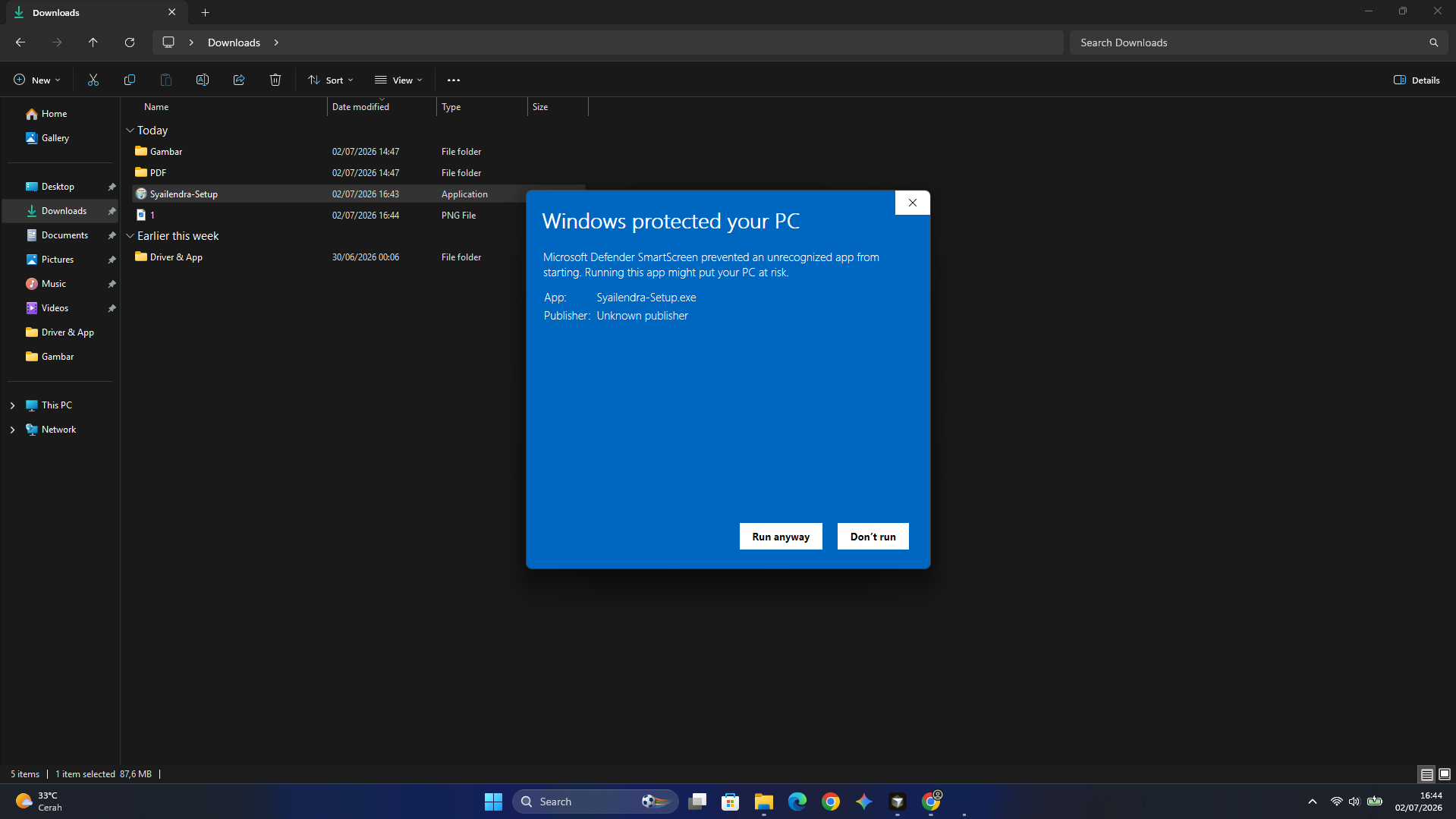
Setelah klik More info, pilih Run anyway untuk melanjutkan instalasi.
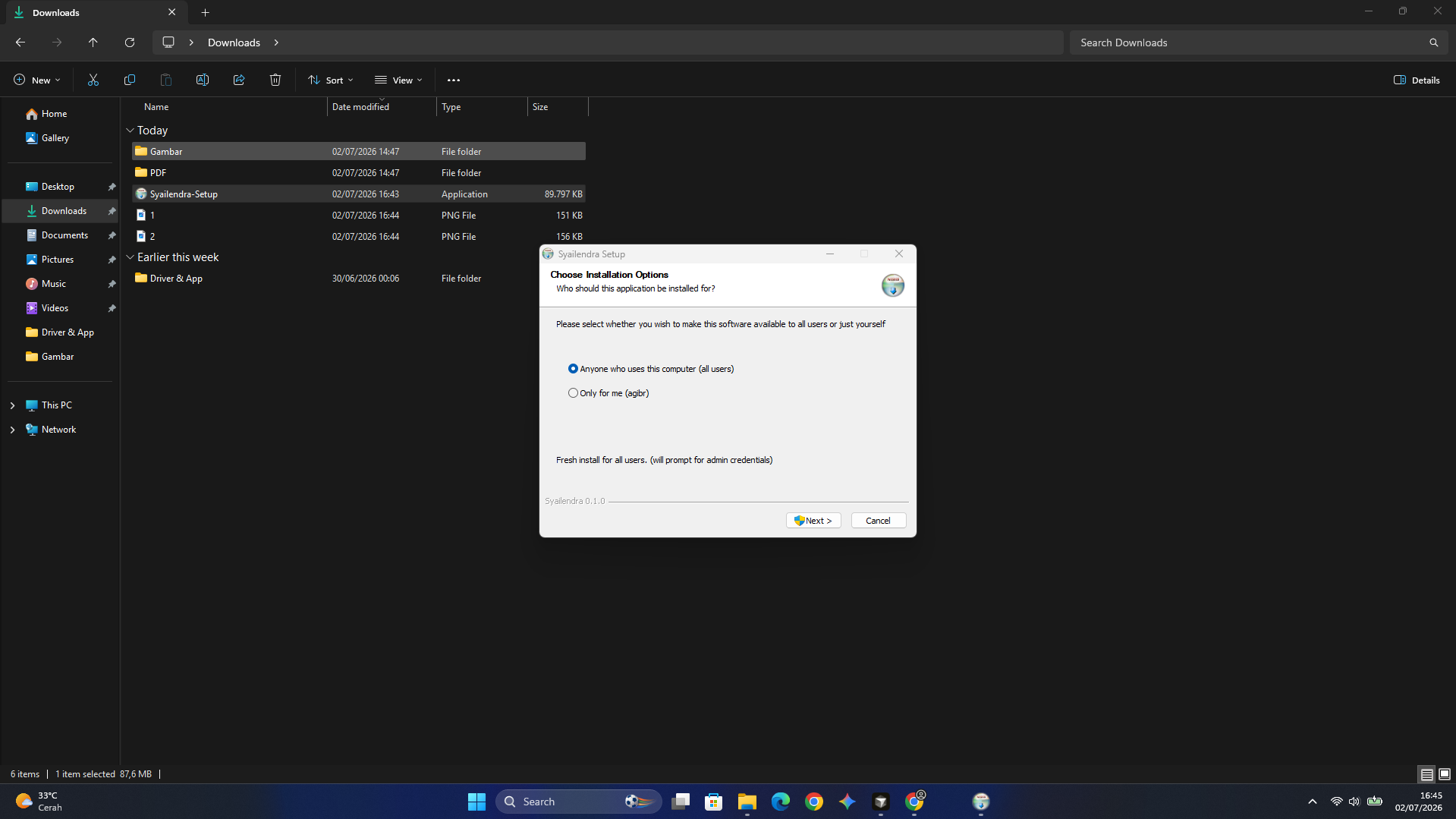
Pilih siapa yang boleh memakai aplikasi. Disarankan: Anyone who uses this computer (all users), lalu klik Next.
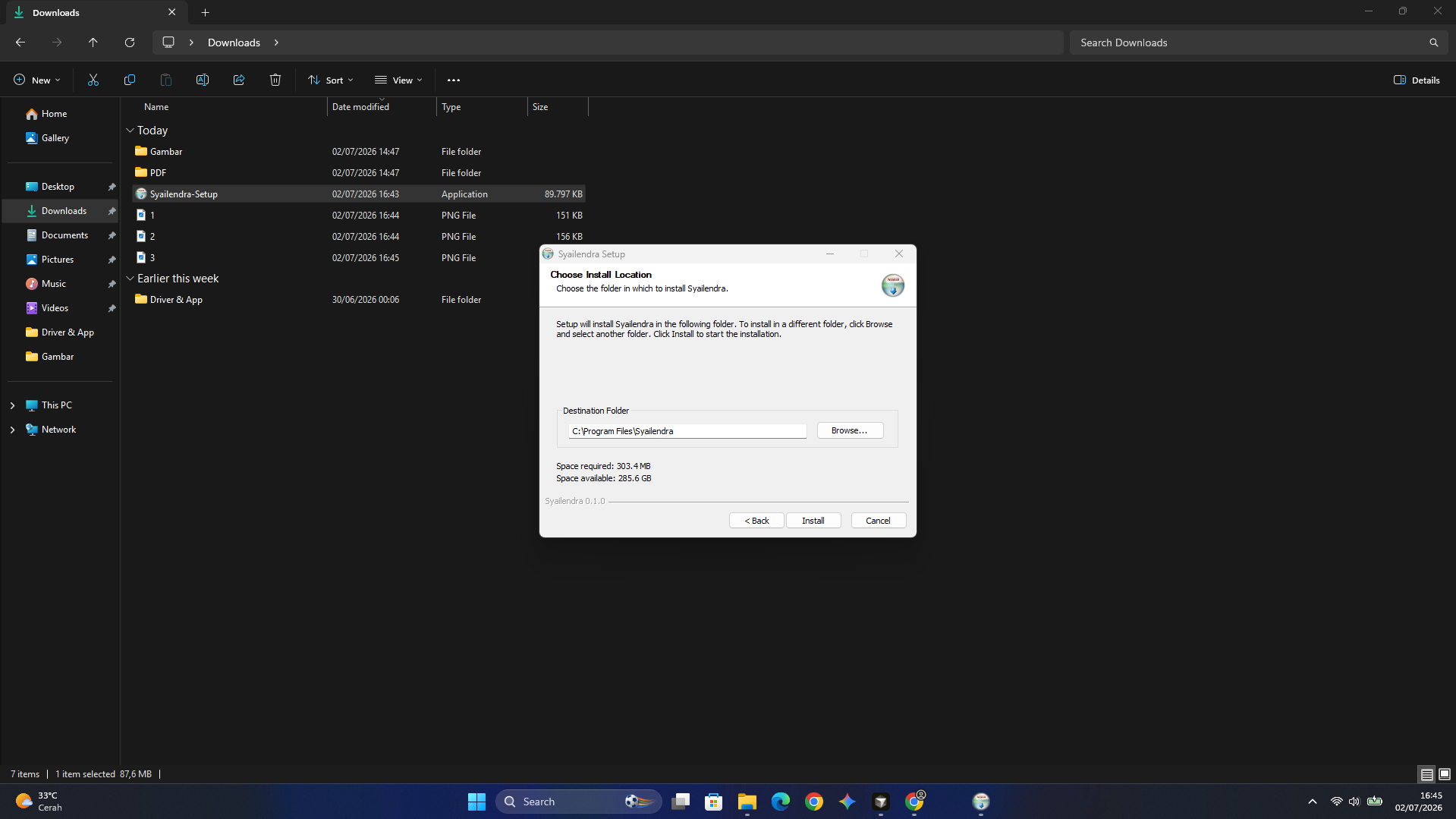
Biarkan lokasi default C:\Program Files\Syailendra atau pilih folder lain, lalu klik Install.
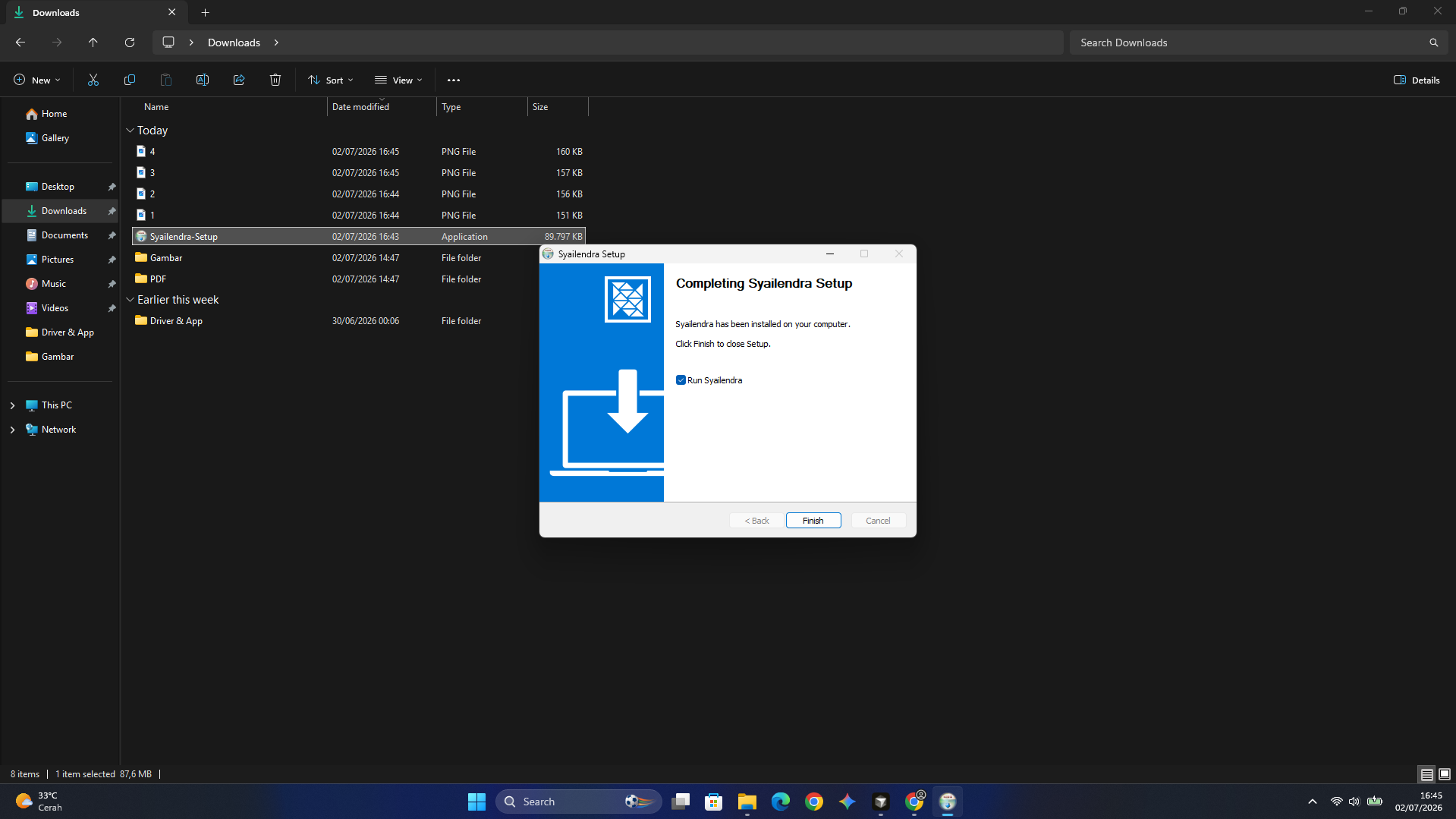
Instalasi selesai. Centang Run Syailendra jika ingin langsung membuka aplikasi, lalu klik Finish.