Syailendra
Pilih cara akses sesuai perangkat Anda.
Syailendra Owner — Android
Untuk pemilik. Dashboard omzet, laba, dan order per tanggal, isi jumlah beli pada faktur yang menunggu, lalu lihat kinerja tim.
Download Syailendra Owner (.apk)Syailendra Management Logistik — Android
Aplikasi native untuk Admin: lihat & tambah produk Katalog Cepat, cetak label Bluetooth ke printer thermal.
Download Syailendra Management Logistik (.apk)Setelah terpasang, update dicek otomatis di dalam app (mirip desktop). Alternatif browser: Buka Katalog Cepat web · app.syailendraofficial.com/katalog
Syailendra Sales — Android
Untuk sales di lantai toko. Scan QR di baju, lalu lihat nama produk, rak, harga, dan stok per ukuran.
Download Syailendra Sales (.apk)Download Aplikasi (Windows PC)
Untuk karyawan di komputer toko: download, pasang, lalu login di aplikasi desktop.
Download Installer (.exe)Update Aplikasi (otomatis)
Windows: setelah terpasang, aplikasi mengecek update sendiri setiap dibuka — tanpa perlu unduh installer lagi.
- Saat ada versi baru, update terunduh di latar belakang (hanya bagian yang berubah).
- Muncul notifikasi “Update tersedia” → klik Ya untuk muat ulang.
- Jika ditunda, update otomatis terpasang saat aplikasi dibuka berikutnya.
Android (Owner, Management Logistik, dan Sales): aplikasi mengecek versi baru saat dibuka. Jika ada update, unduh APK lalu pasang dengan satu ketukan (izinkan install dari sumber ini sekali).
Cukup install sekali dari tombol di atas. Selanjutnya update berjalan dari dalam aplikasi.
Setelah Terpasang
Buka aplikasi Syailendra dari Desktop atau Start Menu, lalu login dengan username dan password masing-masing.
- Download file Installer (.exe) dari tombol di atas.
- Jalankan installer — aplikasi terpasang & terbuka otomatis (lihat panduan gambar di bawah).
- Login dengan akun masing-masing.
- Untuk divisi Desain: fitur Buka di CorelDRAW berjalan di aplikasi desktop.
Panduan Instalasi
Installer tidak menampilkan pilihan folder — cukup jalankan, aplikasi langsung terpasang & terbuka.
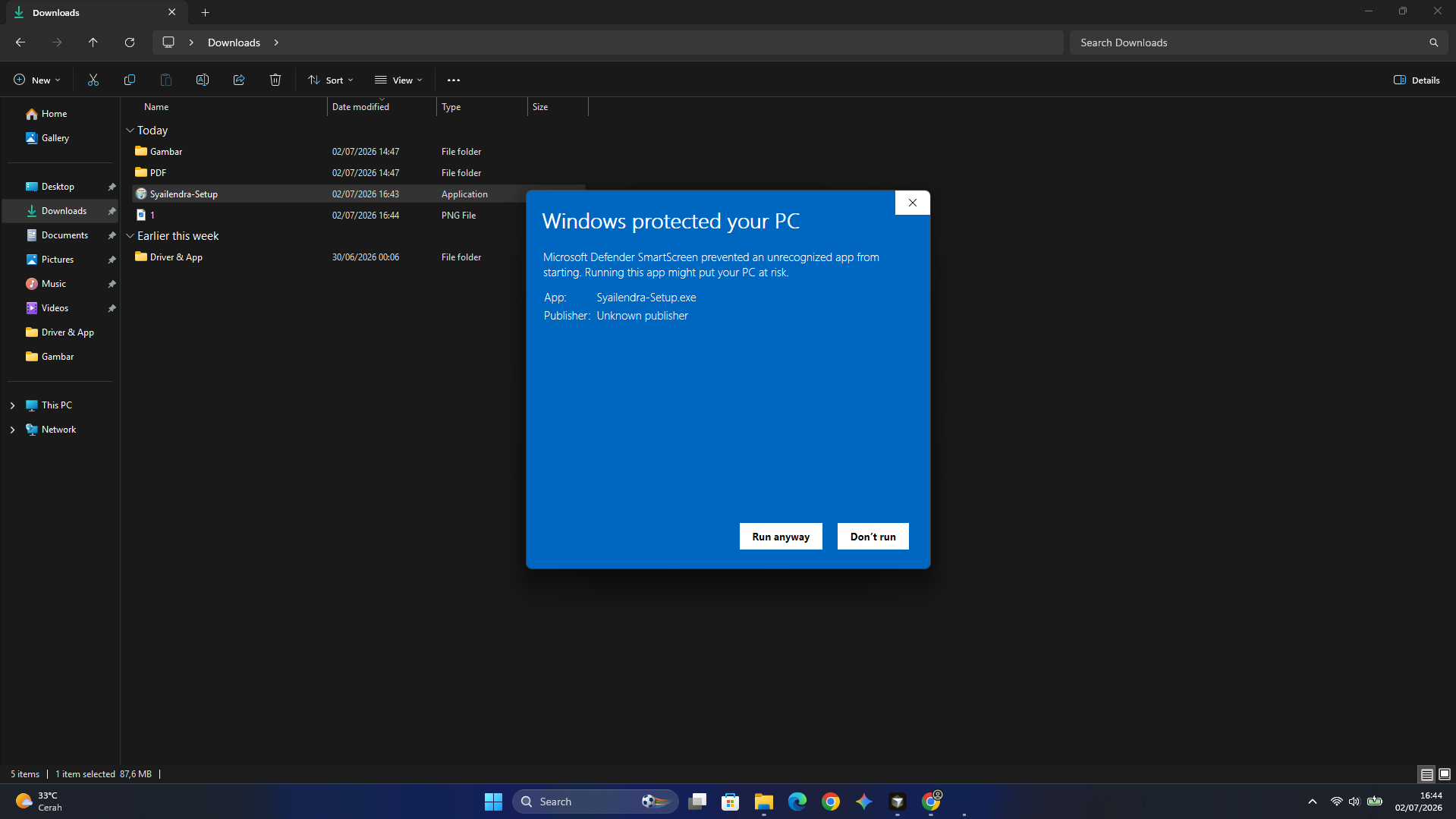
Buka file installer dari folder Downloads. Jika muncul peringatan SmartScreen, klik More info.
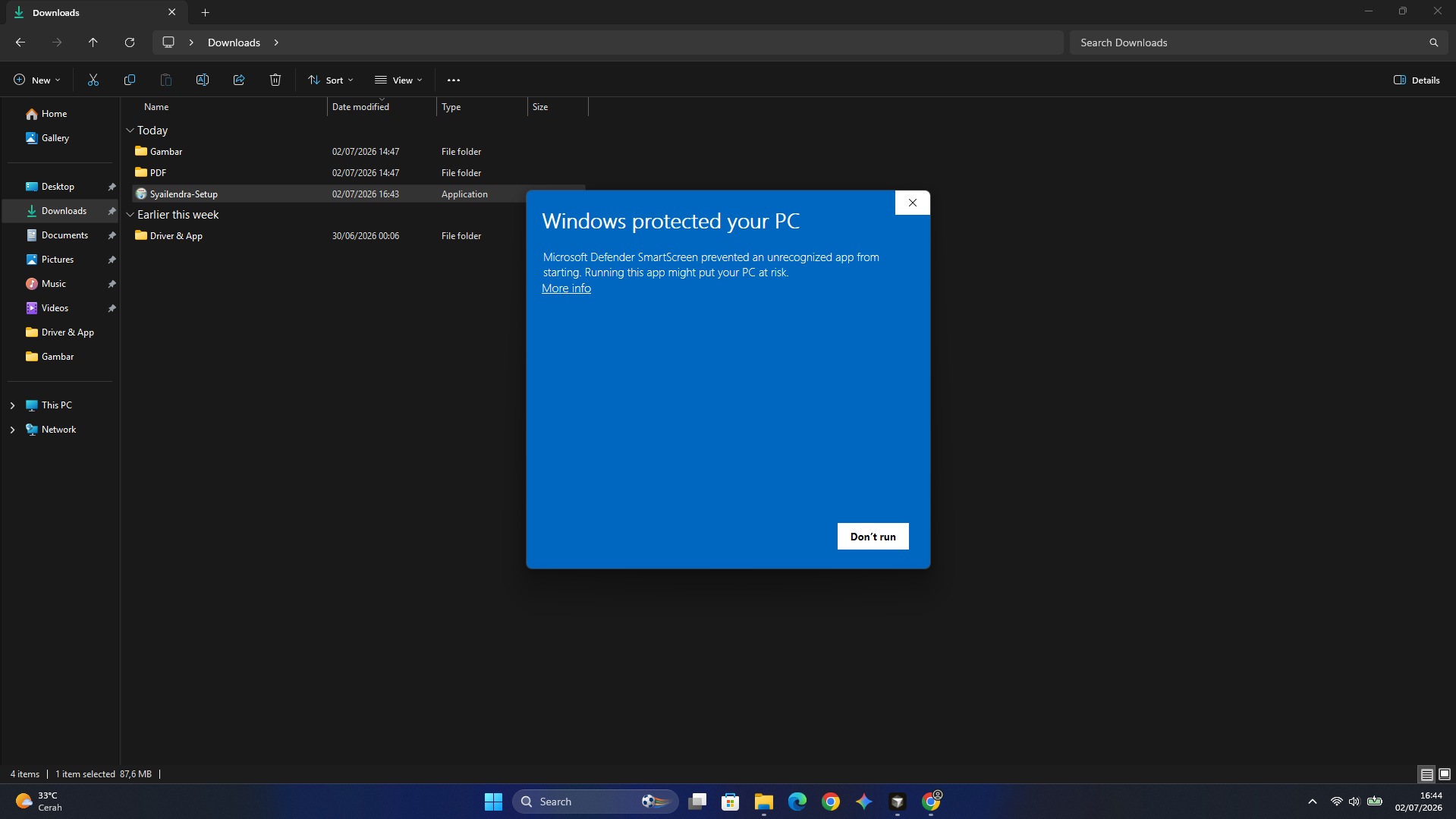
Setelah klik More info, pilih Run anyway. Aplikasi akan terpasang otomatis lalu terbuka sendiri — tidak perlu memilih folder atau menekan Finish.